- Виртуальный геймпад на смартфоне
- Конструктор геймпада
- Самые частые вопросы по виртуальному геймпаду на смартфоне
- Как подключить виртуальный геймпад к Android TV
- Часто возникающие проблемы при работе виртуального геймпада на Android TV
Виртуальный геймпад на смартфоне
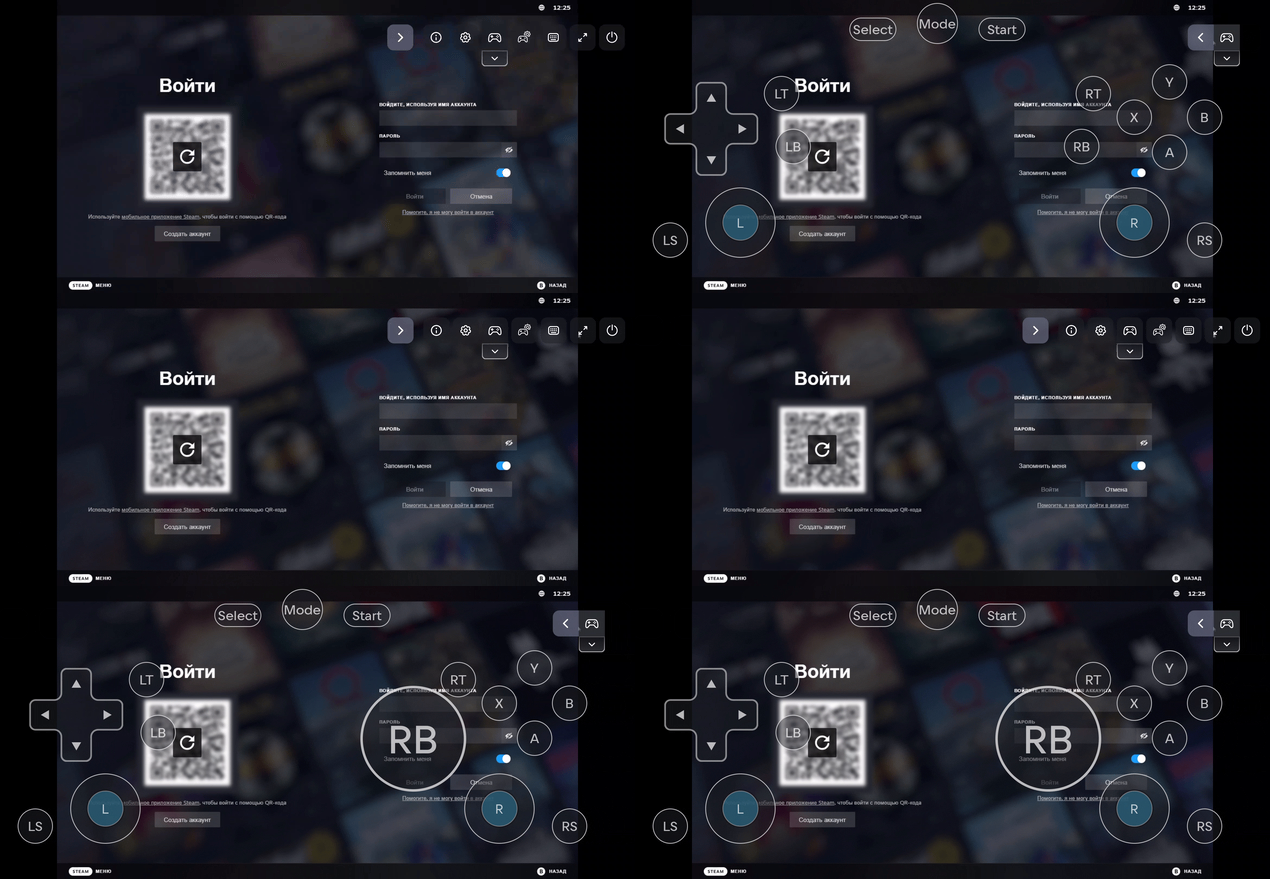
Включить виртуальный геймпад можно через кнопку управления стримом: <
В сплывающем меню нажмите пальцем на значок геймпада. Это переведет ваш телефон в режим виртуального геймпада.
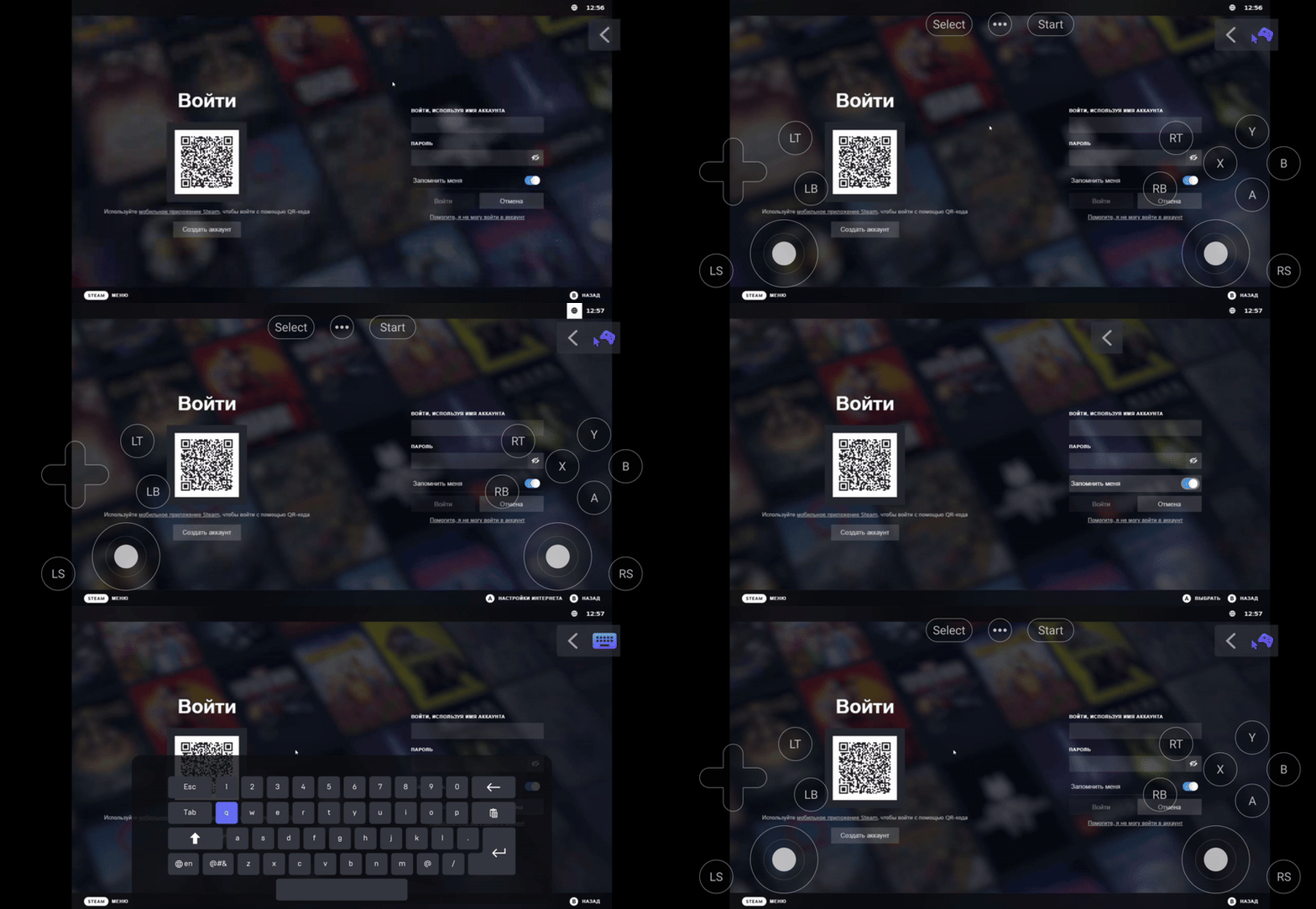
Вы можете менять режим геймпада или мышки, в зависимости от нужной в текущей момент функции.
К примеру, если вам в текущем моменте для выбора иконки нужен курсор - нажмите на значок, меню геймпада исчезнет и появится курсор.
Конструктор геймпада
Вы можете настривать геймпад под собственные предпочтения: менять расположение и размер кнопок, добавлять их дубли и так далее.
Для этого сначала нужно создать собственный пресет конфигурации, который в дальнейшем можно редактировать.
Чтобы сделать это, откройте всплывающее меню, выберите иконку геймпада с шестерёнкой, откроется меню, в котором нужно выбрать конфигурацию.
Там вы сможете скопировать стандартную раскладку и создать собственную.
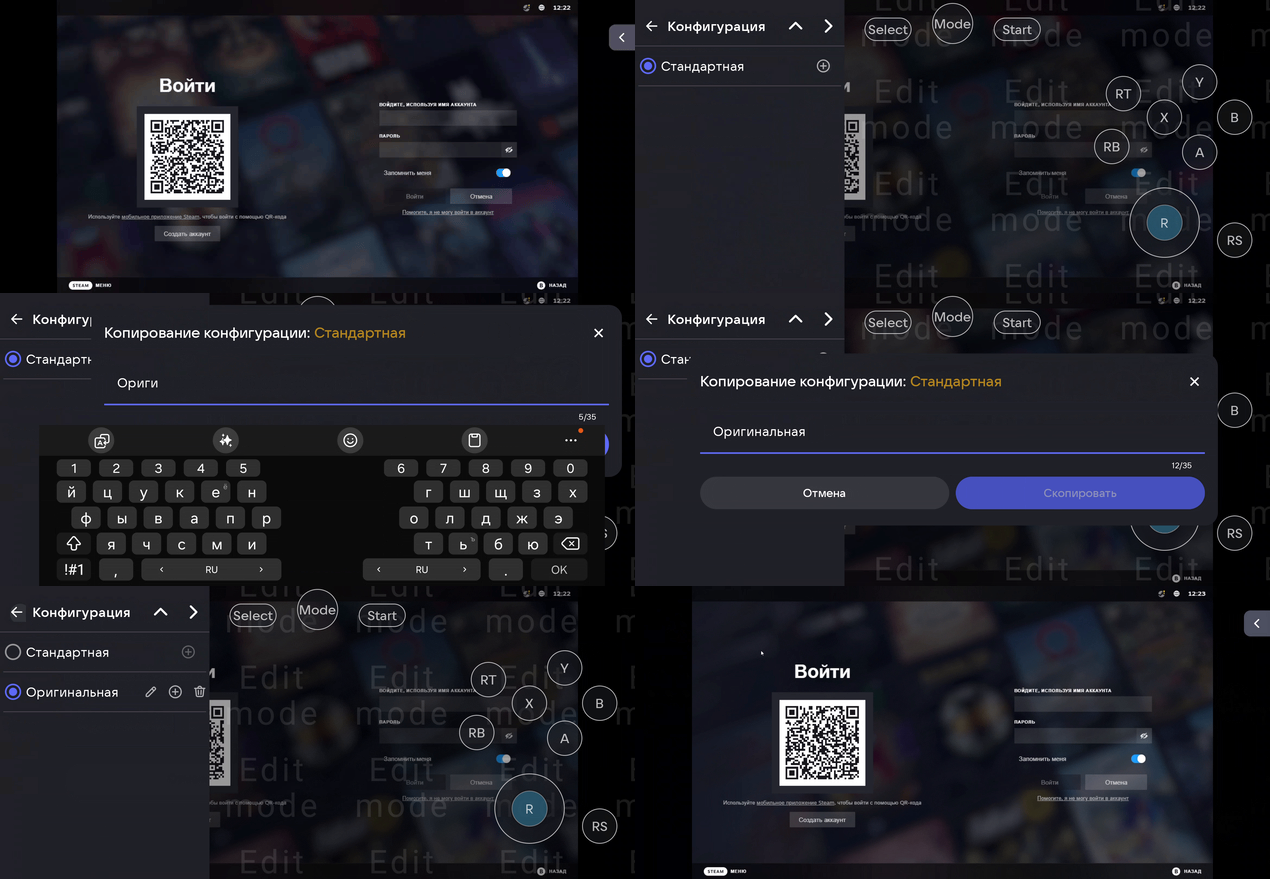
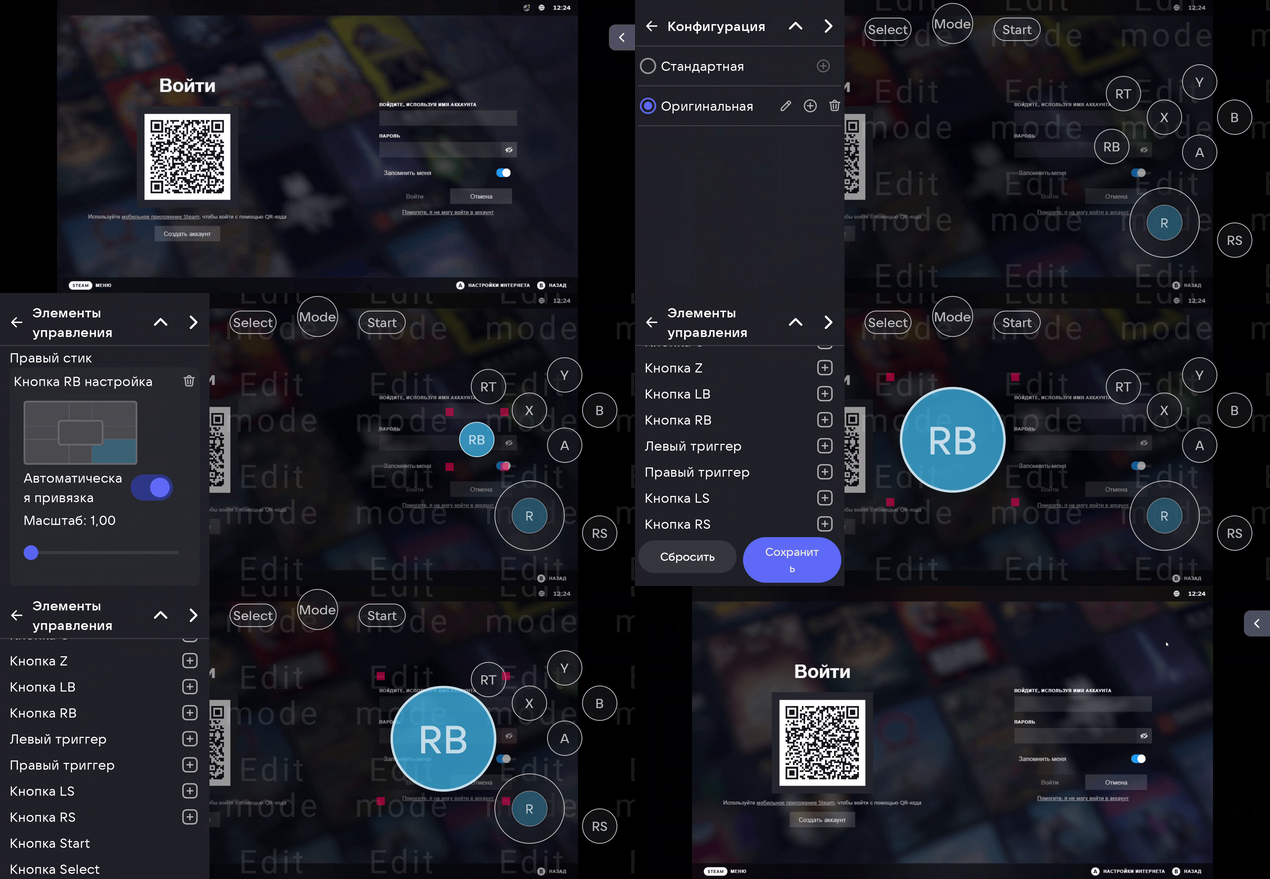
Помимо этого вы можете поменять сами кнопки геймпада - для этого выберите собственную конфигурацию вместо стандартной, затем в меню конструктора откройте раздел Элементы Управления.
Там вы можете выбрать нужный вам элемент управления и переместить его, изменить размер, удалить или добавить второй такой же элемент (последнее актуально для всех кнопок, кроме Start, Select, Mode, стикев и крестовины).
Для удаления или изменения размера прокрутите меню вниз, а переместить эдемент можно, физически перемещая его по экрану.
После того, как вы сконструировали геймапд нужным вам образом, вы можете выбрать вашу конфигурацию (или вернуться на стандартную) во всплывающем меню на стрелочку вниз под иконкой геймпада.
Самые частые вопросы по виртуальному геймпаду
Q: Зачем нужен конструктор геймпада?
A: Он может быть полезен, например, если вы привыкли к раскладке геймпада Xbox, когда левый стике расположен выше крестовины - в этом случае вы сможете переместить с стик, и крестоваину туда, где вам будет удобнее её использовать.
Либо же вы можете поменять расположение кнопок под игры, где может требоваться специфичное управление, вроде файтингов - сделать своеобразный аналог аркадного стика.
Q: Можно ли изменить прозрачность кнопок?
A: Нет, регулировка прозрачности на данном этапе невозможна.
Q: Я включил геймпад, но управление в игре не работает, почему?
A: Возможно вы запустили игру, которая не поддерживает управление на геймпаде. Либо управление на геймпаде надо включить в настройках игры, пример переключения управления на геймпад в Genshin Impact
Q: Как узнать, поддерживает ли игра управление на геймпаде?
A: Если вы запускаете игру через отдельную карточку, то надо акцентировать свое внимание на иконку геймпада.
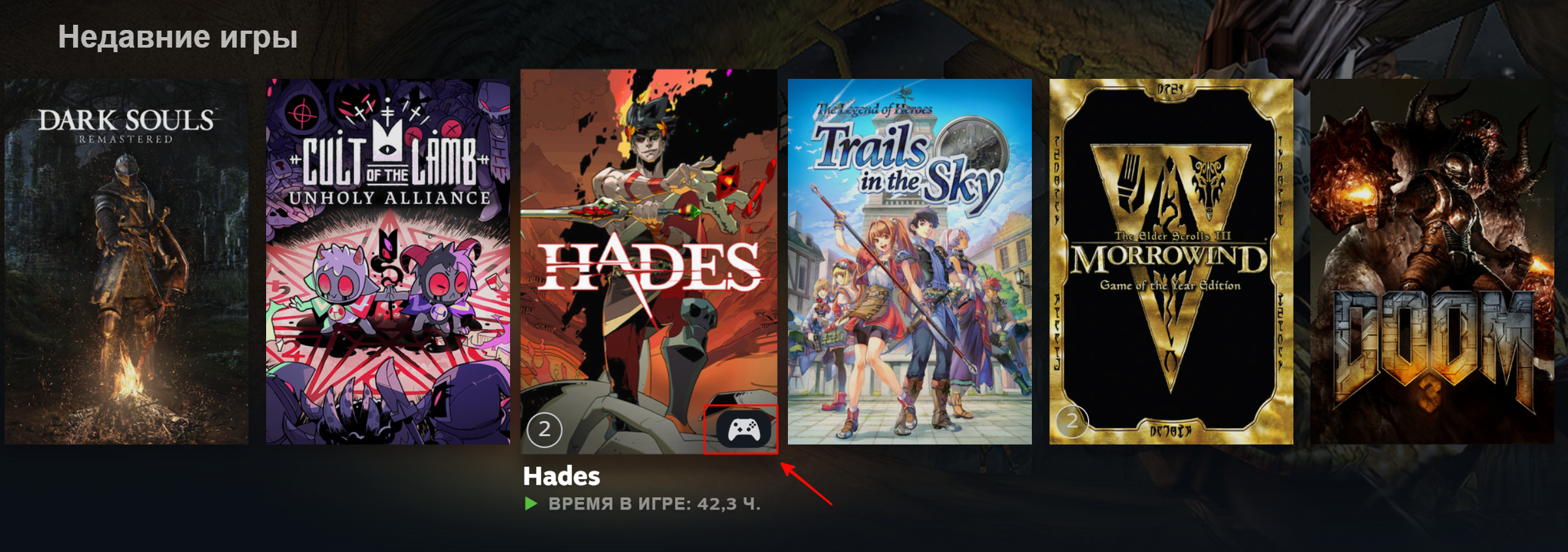
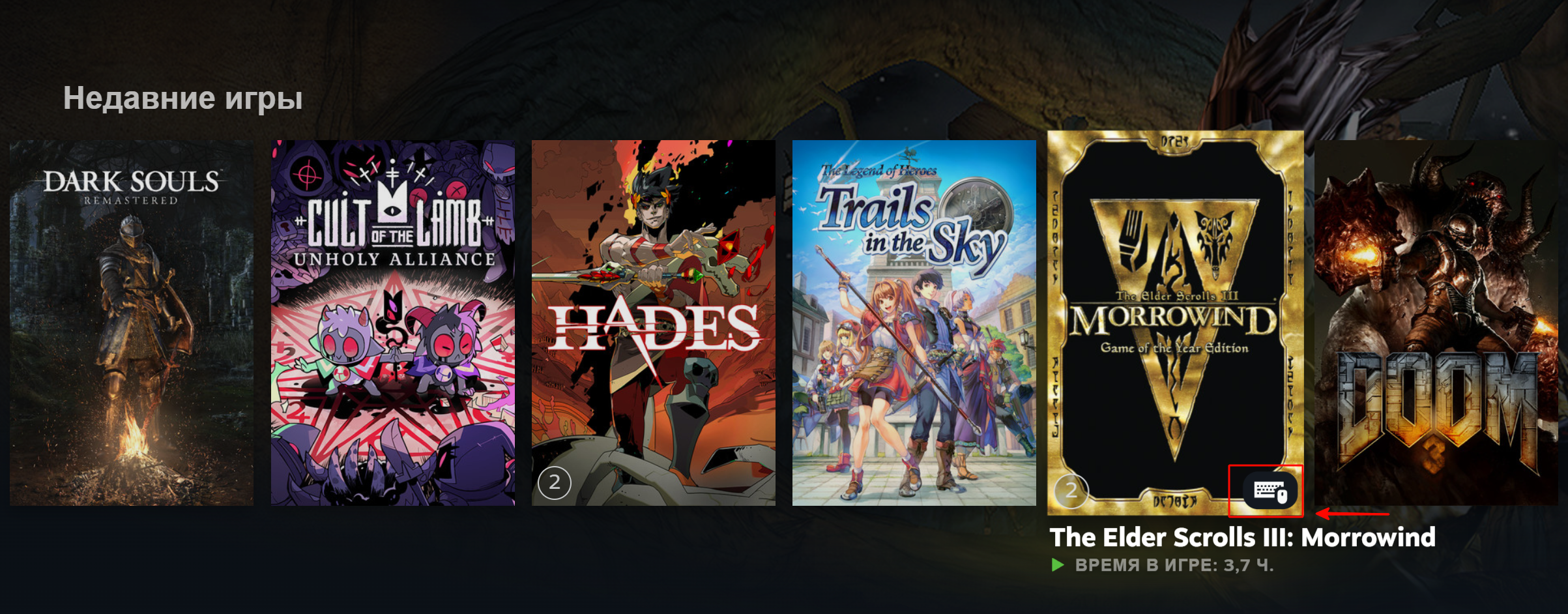
Если ее нет - управление в игре возможно только через клавиатуру и мышку.
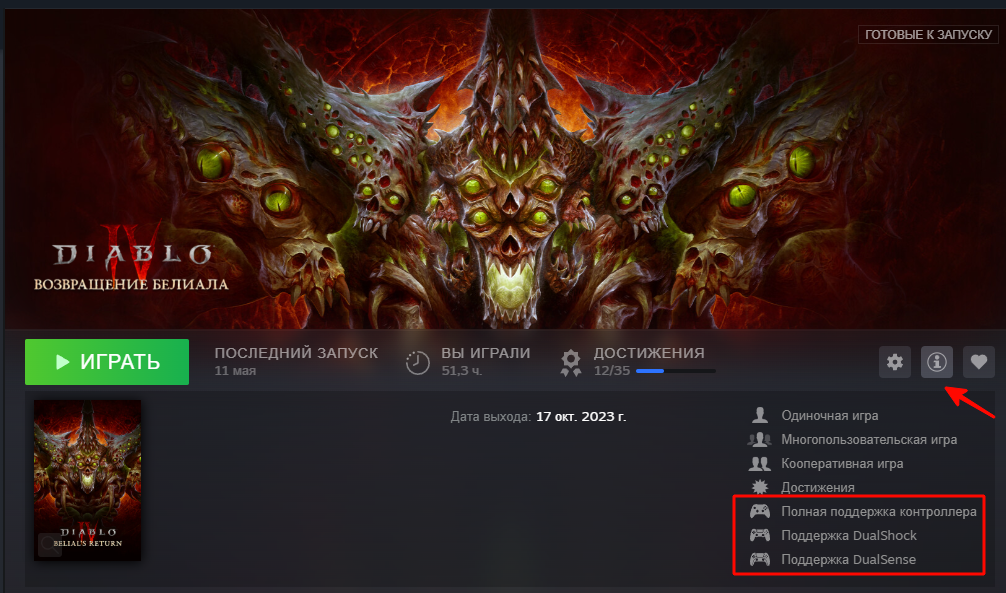
В играх, которые вы запускаете через открытые лаунчеры, к примеру, через карточку "Все лаунчеры", вам надо самостоятельно проверить поддержку управления на геймпаде.
Поддержку геймпада можно проверить в описании игры в Steam или в иных ресурсах.
Как подключить виртуальный геймпад к Android TV
Если у вас нет физического геймпада, а подключить клавиатуру и мышку к вашему телевизору или ТВ-приставке невозможно из-за отсутствия нужных разъемов, то эта статья поможет вам управлять в играх через ваш телефон.
В случае, если наше приложение автоматически не определит устройства ввода при запуске игровой сессии, то вы получите сообщение об этом:
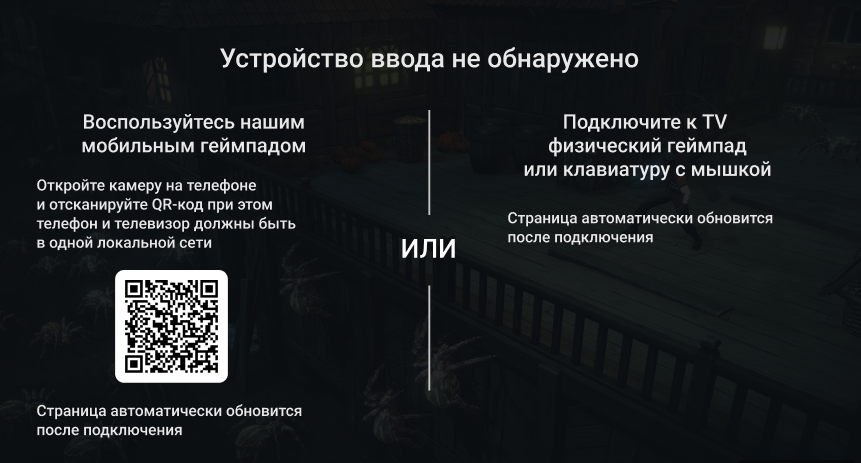
Вам надо будет навести вашу камеру на QR-код и открыть ссылку.
Если приложение не установлено, то скачать приложение можно по ссылкам ниже:
- С официальной страницы в Google Play
- APK для телефона по прямой ссылке с нашего сайта
Если приложение установлено на вашем телефоне, то это автоматически запустит виртуальный геймпад в мобильном приложении.
Часто возникающие проблемы при работе виртуального геймпада на Android TV
Q: Я навожу камеру на QR-код, но ничего не происходит.
A: Вероятнее всего, ваша камера не поддерживает скан QR-кодов, вам надо установить любое приложение для скана QR-кодов из магазина.
Если вы сканируете через приложение, но ничего не происходит: проверьте, что весь QR-код входит в зону сканирования. Как вариант, попробуйте открыть ссылку через другое приложение.
Q: При сканировании кода ссылка открывается в браузере, приложение не запускается.
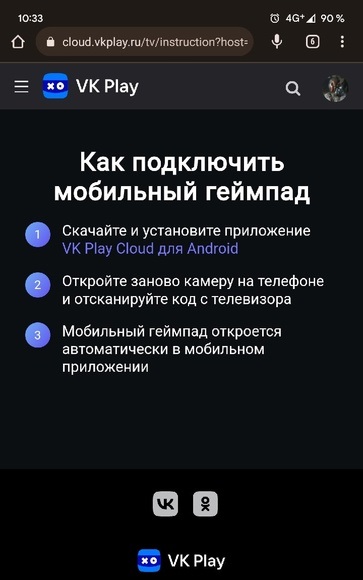
A: Подобное поведение может возникать в 2-х ситуациях:
- У вас устарело приложение для телефона \ ТВ. В этом случае, вам надо проверить обновление через Google Play или переустановить приложение через APK-файл.
- У мобильного приложения нет разрешения на открытие ссылок.
На телефоне вам необходимо открыть Настройки -> Приложения -> VK Play Cloud и проверить, разрешено ли нашему приложению открывать ссылки и адреса на вашем устройстве.
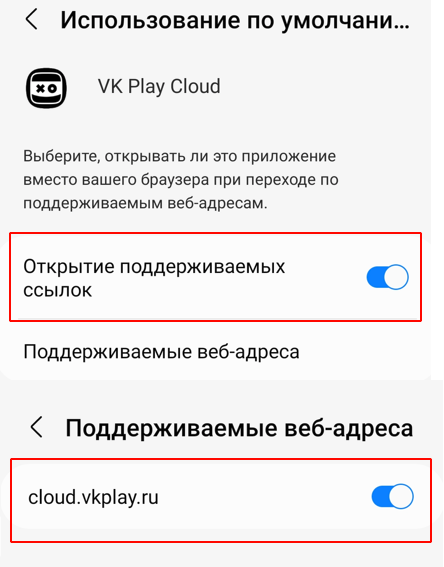
Как разрешить открывать ссылки на телефонах Xiaomi:
- Откройте настройки.
- В поисковой строке в самом верху экрана введите “Доступ ко всем файлам”.
- Перейдите в предложенное меню.
- В списке найдите приложение VK Play Cloud и откройте его настройки.
- Пролистайте вниз и выберите пункт “Открывать по умолчанию”.
- Активируйте переключатель “Открывать поддерживаемые ссылки”.
- При отсутствии ссылок в блоке “Ссылки, которые будут открываться в этом приложении”, нажмите на кнопку “Добавить ссылку”.
- Отметьте галочкой ссылку cloud.vkplay.ru и нажмите кнопку “Добавить”.