- Из-за чего возникает проблема с FPS?
- Смена внутриигровых настроек
- Решение возможных проблем со стороны декодера или сети
Из-за чего возникает проблема с FPS?
В случае с низким FPS причин у проблемы может быть несколько.
Для понимания, как именно их решать, важно разобраться в том, какой именно FPS падает: самой игры или облачной трансляции.
Чтобы посмотреть кадры стрима, откройте консоль данных.
Для открытия консоли нажмите Ctrl+F1 (Сtrl+Fn+F1), либо включите соответствующий параметр в меню транлсяции (зажать Esc на клавиатуре/LB+RB+Y) на геймпаде.
Значение FPS будет отображается в первой строке:

Важно: данные значения актуальны только для стрима!
Эти значения не отображают FPS игры.
Для его корректного отображения, следуйте инструкциям, представленным ниже.
Чтобы узнать FPS конкретной игры, необходимо включить FPS лаунчера или игры.
В большинстве игр отображение частоты кадров можно включить прямо во внтриигровых настройках в разделе графики/видео.
Также вы можете включить отображение FPS в лаунчере, например, в Steam это делается следующим образом:
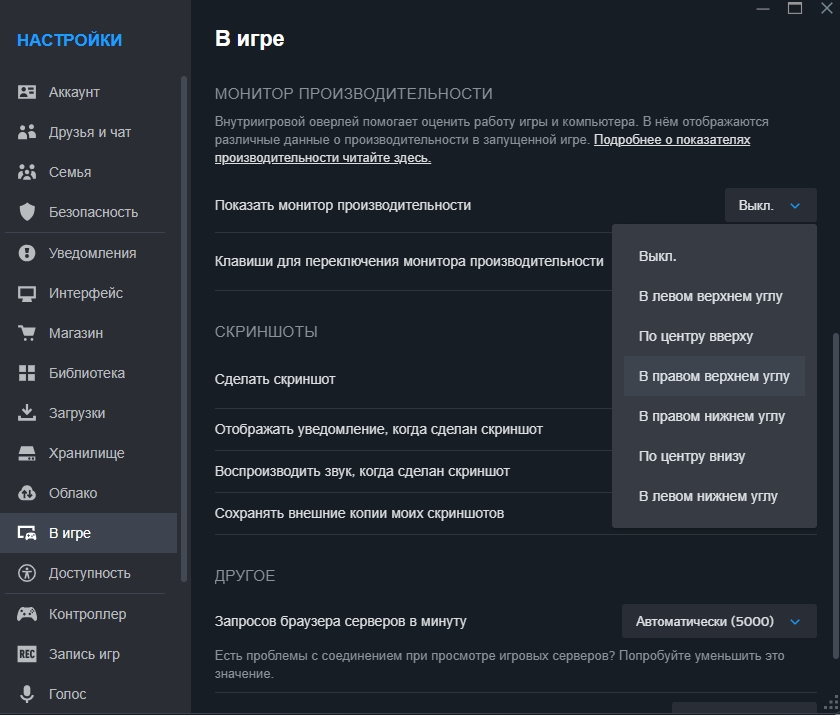
В этом случае будет понятно, в чем причина - если проседает FPS игры, то кадры стрима будут в норме, а низкий показатель будет именно у внутриигрового счетчика.
Тогда нужно решить проблему с самой игрой.
Если же каких-либо проблем с внутриигровым счетчиком нет, но показатели FPS в консоли низкие, то причина в качестве трансляции.
Соответственно, нужно исправить возможные проблемы на вашем устройстве.
Ещё может возникнуть ситуация, когда проседает сразу оба вида FPS: чащего всего это происходит из-за проблем с FPS игры, к которой привязан FPS трансляции. Подобная привязка может возникать из-за полноэкранного разрешения, либо из-за того, что игра слишком нагружает сервер, что влияет на трансляцию. В этом случае также нужно решить проблемы с игрой.
Важно: у некоторых игр при старте в главном меню или загрузке могут комплироваться шейдеры, что приводит в заметному снижению производительности.
Иногда полностью избавиться от шейдеров не получится, в зависимости от конкретной игры, но их компиляция в любом случае должна длиться не более нескольких минут.
Если этот процесс занимает много времени, оповестите нас, создав обращение в службу технической поддержки, и мы скомпилируем шейдеры со своей стороны.
Смена внутриигровых настроек
Важно: смена настроек на более высокие может снизить FPS, выдаваемый игрой.
По умолчанию вы запускаете игры на наиболее оптимизированных настройках графики. Мы не рекомендуем их менять, так как смена настроек может повлиять на производительность игры.
Если вы столкнулись с просадками FPS, как вариант, вы можете постепенно снижать настройки для достижения наилучшего результата.
В некоторых случаях причина просадки не в слабой производительности игры самой по себе, а в настройках разрешения и синхронизации.
Например, иногда может ставиться неверное адаптивное разрешение.
В этом случае установите разрешение в настройках игры, идентичное вашему монитору.
Обычно параметр разрешения находится в настройках игры в разделе Графика/Экран/Видео:
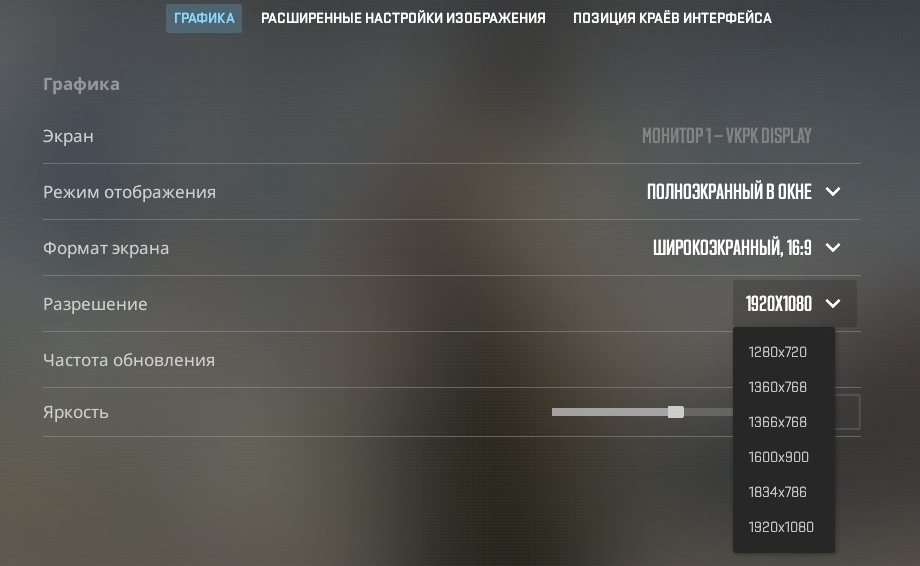
В других ситуациях может быть влкючено ограничение максимального FPS игры, или включена вертикальная синхронизация, которая ограничивает число кадров, выдаваемых пользователю.
Вы можете увеличить максимум кадров или вообще отключить ограничение в настройках игры, где можно также отключить синхронизацию:
Если вы выполнили эти действаия, и компиляция шейдеров уже прошла, а игра всё равно идёт с низким FPS, создайте обращение в службу поддержки, нажав на соответствующую кнопку внизу этой статьи.
Припрепите при этом скриншот с открытой консолью стриминга (Ctrl+F1) и открытым внутриигровым счетчиком в момент возникновения проблемы.
Это поможет нам быстрее диагностировать причину и найти решение проблемы.
Решение возможных проблем со стороны декодера или сети
На FPS облачной трансляции могут влиять два фактора: сеть и декодер.
О диагностике сетевых проблем и возможных решениях мы пишем в другой статье на нашем портале поддержки.
1) U FPS заметно отличается от других значений строки FPS в меньную сторону:

2) Повышенное значение строки decoder:

Нормальное значение для устройств Windows - 0 ms, для устройств MacOS - 5 ms, для устройств Android по разному в зависимости от конкретного процессора, как правило несколько десятков.
Небольшое отклонение не сильно повлияет на произвоидтельность трансляции.
Если же значения строки заметно отличаются от нормы, могут возникать проблемы с FPS транлсяции и инпут лагом.
Важно: следует смотреть не только на среднее значение (перед скобочками), но и на максимальное (правое в скобочках). Если, допустим, среднее значение будет 0 ms, а максимальное 70 ms, это всё так же сигнализирует о проблеме.
В этом случае необходимо убедиться, что у вас выбран корректный декодер: аппаратный декодер (HW: DXVA2, QSV на Windows и VTB на MacOS) в большинстве случаев справляется с декодированием лучше программного (SW: Software). На Android устройствах доступен только один вид декодера - Mediacodec.

Также, если на вашем устройстве есть дискретная видеокарта, важно убедиться, что для запуска облачного приложения используется именно она, а не втроенная в процессор GPU.
Об используемой видеокарте написано в левом нижнем углу при включенной консоли:
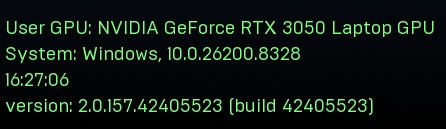
Мы максимально подробно освещаем тему декодера и возможных решений проблем с ним в ещё одной статье на нашем портале поддержки.
Если вы в выполнили все рекомендации, а проблема всё равно остаётся, создайте обращение в службу поддержки через кнопку "Создать запрос" ниже, приложив скриншот с октрытой консолью стриминга (Ctrl+F1) и внутриигровым счетчиком FPS во время возникновления просадок.
Это поможет нам диагностировать причину и предложить подходящее решение возникшей проблемы.