Облачный сервис, как и его технологии, всегда развивается. Улучшается качество, добавляются новые методы кодировки или оптимизации трансляции.
Для стабильной работы игр и сервисов Облачного гейминга важно, чтобы на устройстве были установлены актуальные драйверы видеоадаптера. Именно они отвечают за корректный вывод изображения, обработку видеопотока и взаимодействие системы с графическим оборудованием. Использование устаревших или некорректных драйверов может приводить к снижению производительности, визуальным ошибкам, нестабильной работе игр и проблемам как в Облачном гейминге, так и при запуске игр локально.
На нашем портале поддержки, к примеру, уже есть статья по проблеме со слишком яркой/тёмной картинкой, она также вызвана неактуальной версией драйверов.
Как узнать, какой драйвер мне нужно установить?
На устройствах с дискретной видеокартой в роли видеоадаптера, как правило, используется оборудование от NVIDIA или AMD. Если же видеокарта встроена в процессор, то это чаще всего графический адаптер Intel. Для каждого из этих вариантов требуется установка соответствующих драйверов от производителя.
Чтобы точно определить, какие видеоадаптеры установлены на устройстве, рекомендуется использовать Диспетчер устройств:
- Нажмите правой кнопкой мыши по кнопке «Пуск».
- Выберите пункт «Диспетчер устройств».
- Откройте раздел «Видеоадаптеры».
В этом разделе будет отображён список всех графических адаптеров, установленных в системе, с указанием производителя и модели. Именно на основании этой информации следует выбирать и устанавливать актуальные драйверы.
- Вот пример поиска на устройстве, на котором только один интегрированный видеоадаптер:
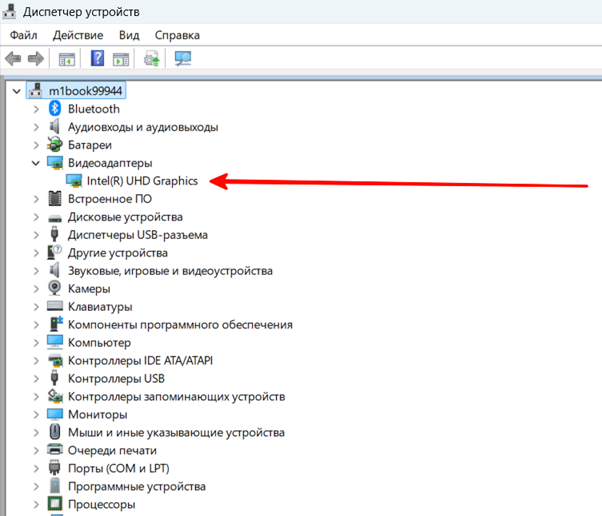
В этом случае нужно установить драйвер для Intel UHD Graphics, других видеоадаптеров на устройстве нет.
- А вот пример результата на устройстве, на котором, помимо встроенного видеоадаптера, есть ещё и дискретная видеокарта:
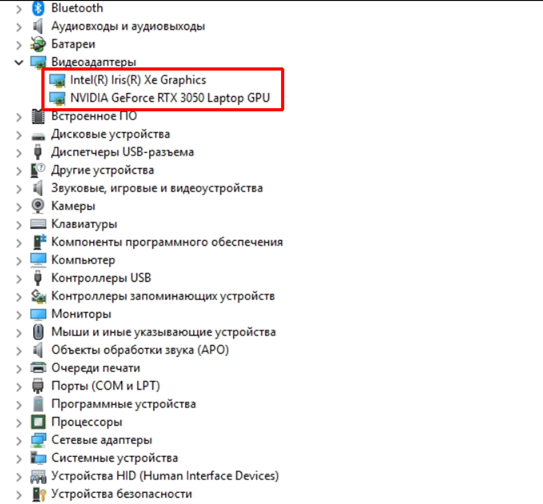
Здесь нужный драйвер зависит от того, на каком из видеоадаптеров запускается приложения Облака. В абсолютном большинстве случаев рекомендуется делать это через дискретную видеокарту - в данном случае NVIDIA RTX 3050 Laptop - по той причине, что они более мощные и показывают более стабильные результаты по сравнению со встроенными. В некоторых частных случах Облако запускается через интегрированную в процессор видеокарту - в данном случае это Intel Iris Xe Graphics.
Регулярное обновление драйверов позволяет получить исправление ошибок и повысить общую стабильность системы. Поэтому ниже приведена инструкция по установке актуальных версий драйверов для различных производителей видеокарт.
NVIDIA
Способ 1. Обновление через NVIDIA App
Это самый простой и безопасный способ обновления драйверов.
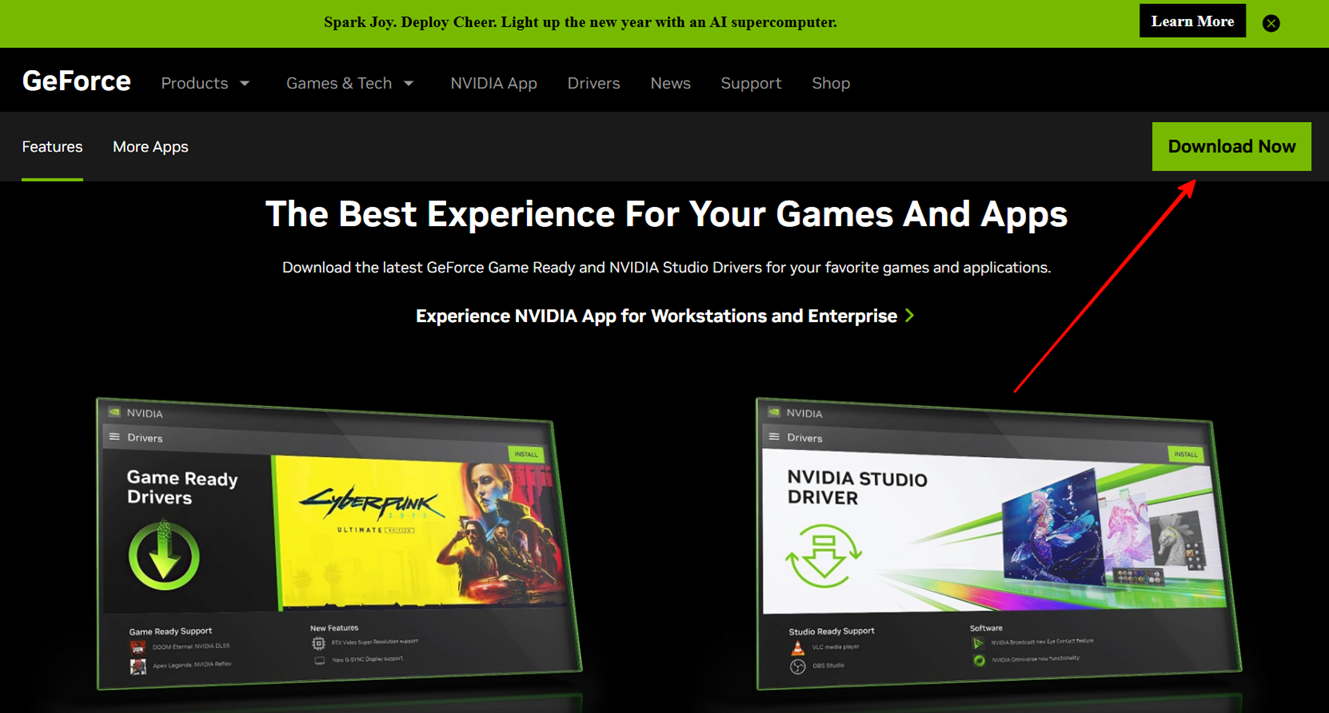
- Скачайте и установите NVIDIA App с официального сайта NVIDIA:
- Запустите NVIDIA App и войдите в учётную запись (при необходимости).
- Перейдите в раздел Драйверы.
- Нажмите Проверить наличие обновлений
: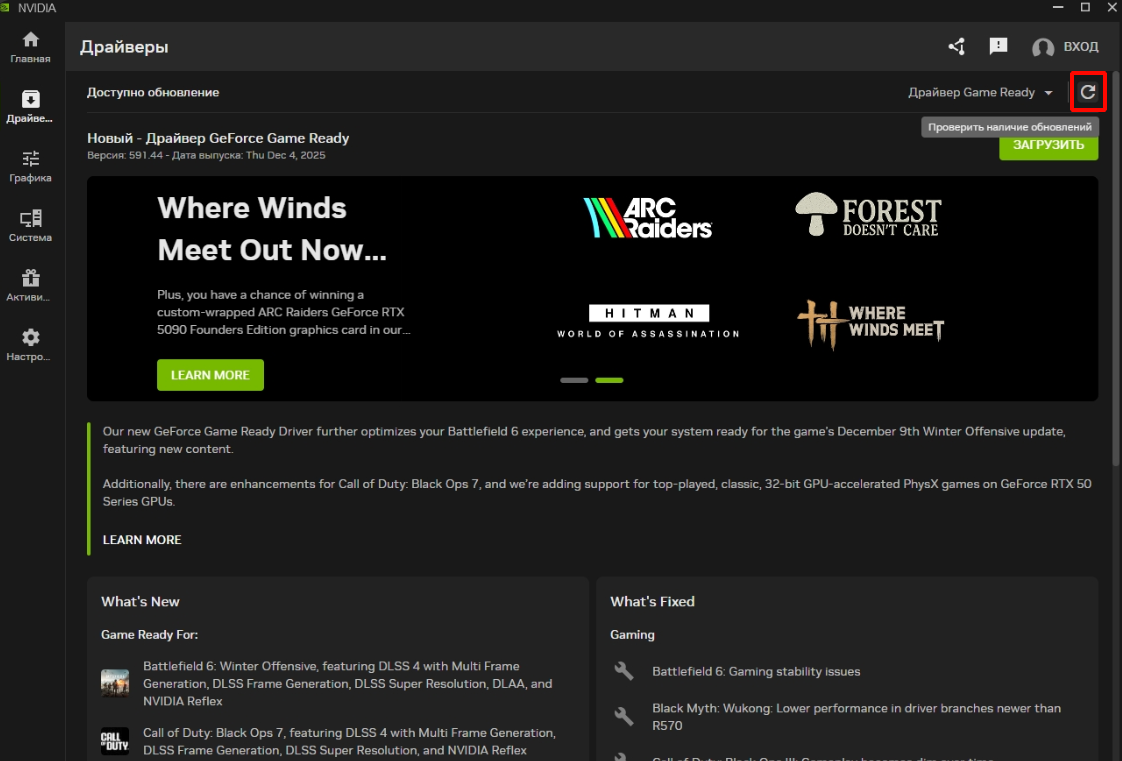
- Если доступна новая версия драйвера, нажмите Загрузить.
- После завершения загрузки нажмите Установить.
- Выберите вариант установки:
Быстрая установка — рекомендуется большинству пользователей.
Выборочная установка — позволяет выполнить чистую установку драйвера. - Дождитесь завершения установки и перезагрузите устройство.
Способ 2. Установка вручную с официального сайта NVIDIA
Подходит в случаях, когда NVIDIA App не устанавливается или работает некорректно.
- Перейдите на официальный сайт NVIDIA в раздел загрузки драйверов.
- Укажите параметры видеокарты:
Тип продукта (GeForce)
Серия видеокарты
Модель видеокарты
Операционная система
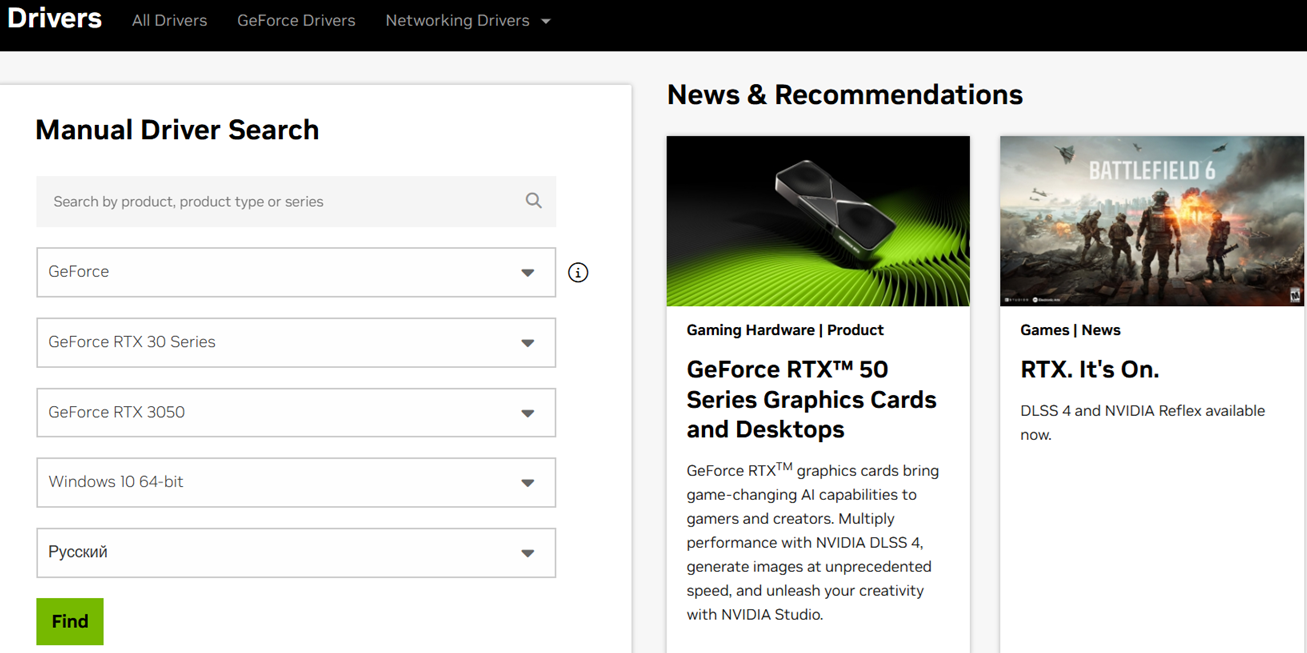
- Нажмите Find / Найти и скачайте последнюю доступную версию драйвера.
- Запустите скачанный установочный файл.
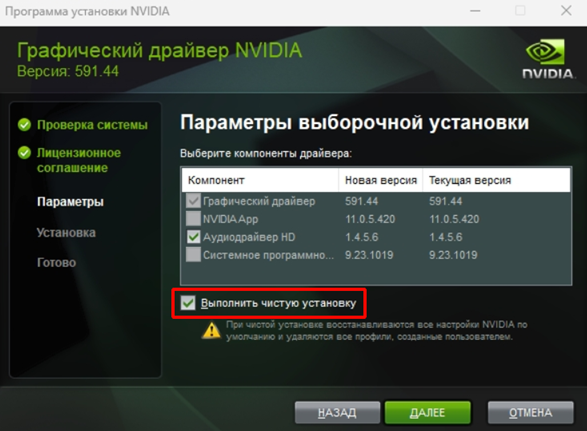
- После проверки системы и принятия лицензионного соглашения рекомендуется выбрать Экспресс установку, но если вы всё же выбрали Ручную, то лучше поставить галочку на Чистой установке:
- Завершите установку и перезагрузите устройство.
AMD
Способ 1. Обновление через AMD Software: Adrenalin Edition
Самый простой и универсальный способ обновления драйверов для видеокарт AMD.
- Скачайте AMD Software: Adrenalin Edition с официального сайта AMD.
При нажатии на кнопку Download вас перекинет на новую страницу, там выберите Download Windows Drivers, тогда скачается файл установки приложения:
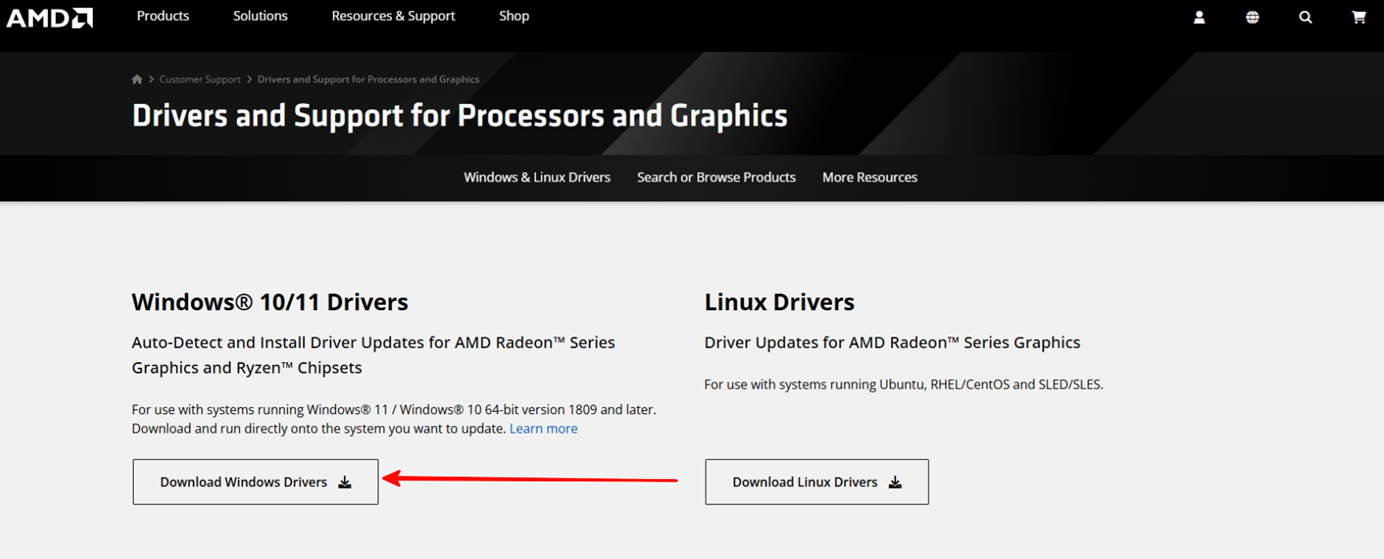
- Установите и запустите приложение AMD Software, на главной странице можно будет проверить наличие обновлений драйверов, нажав на кнопку Проверить обновления:
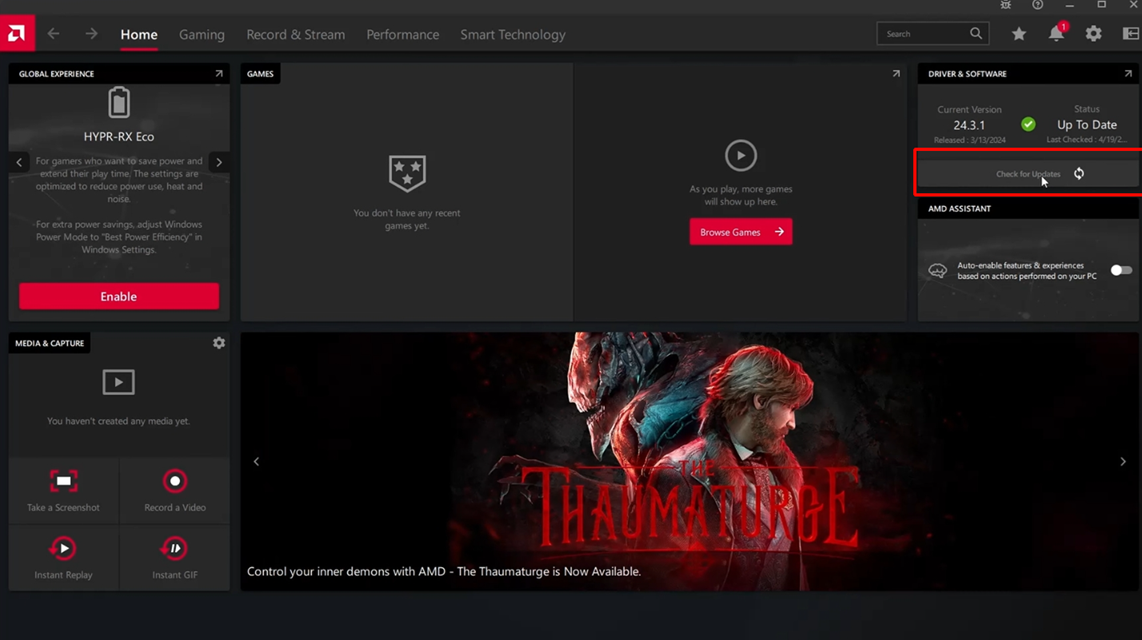
- При наличии новой версии драйвера нажмите Загрузить
- После завершения загрузки нажмите Установить.
- Дождитесь окончания установки и перезагрузите устройство.
Способ 2. Установка вручную с официального сайта AMD
Рекомендуется использовать, если автоматическое обновление недоступно или работает некорректно.
- Перейдите на официальный сайт AMD в раздел загрузки драйверов.
- Выберите категории:
Продукт
Семья видеокарты
Серия видеокарты
Модель видеокарты
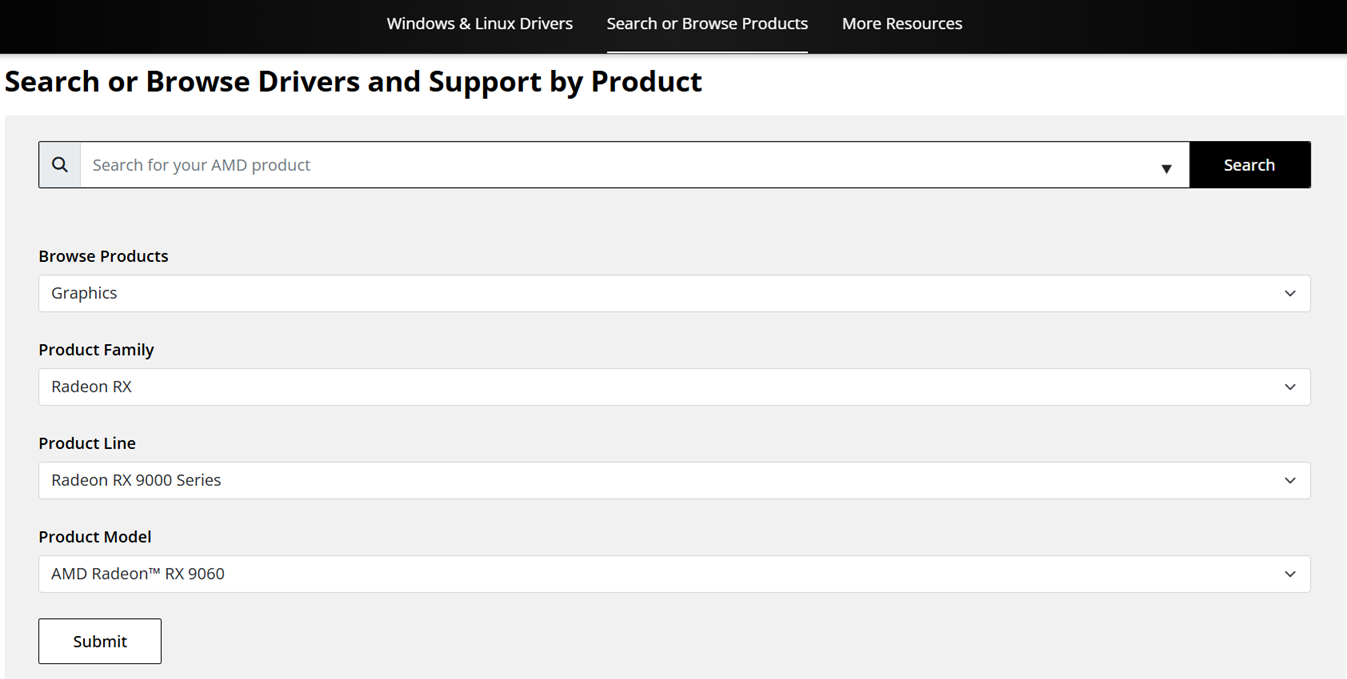
- Скачайте последнюю доступную версию драйвера для вашей ОС
- Запустите установочный файл.
При необходимости выберите Factory Reset / Сброс до заводских настроек — аналог чистой установки драйвера. - Завершите установку и перезагрузите устройство.
Intel
Обновление через Intel Driver & Support Assistant
В отличие от NVIDIA и AMD, на оффициальном сайте Intel нет возможности удобно и точно выбрать ваш текущий видеоадаптер для того, чтобы найти к нему драйверы. Вы можете вручную проверить поколение вашего процессора и установить драйвер для него, выбрав Graphics на странице драйверов, но значительно проще и точнее сделать всё это автоматически, используя программу Intel Driver & Support Assistant:
- Скачайте и установите Intel Driver & Support Assistant (Intel DSA) с официального сайта Intel.
- Запустите установленное приложение или откройте его через браузер.
- Дождитесь завершения автоматического сканирования системы (в случае, если запуск происходит через браузер, нужно будет выдать сайту разрешение).
- Если будут обнаружены доступные обновления, нажмите Скачать.
- После загрузки нажмите Установить:
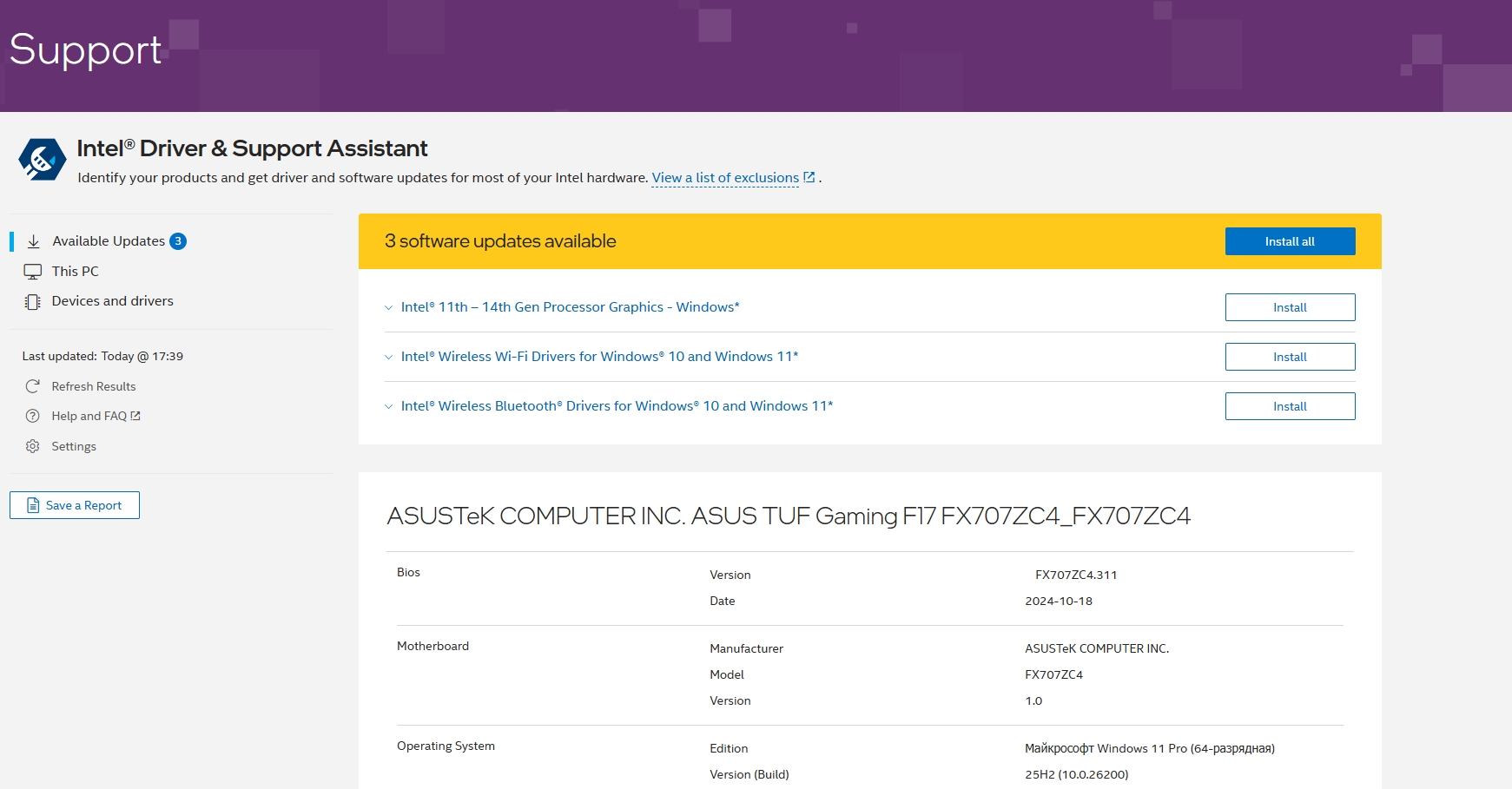
- Дождитесь завершения установки и перезагрузите устройство.